
























Wat doe je als je telefoonverbinding wegvalt na een softwareupdate?

Smartphone met donker scherm face-down op kantoorbureau, onscherpe laptop met software-update op achtergrond, koel blauw licht.

Als je telefoonverbinding wegvalt na een softwareupdate, ligt de oorzaak bijna altijd bij gewijzigde netwerkinstellingen, conflicterende drivers of aangepaste firewallregels die de update heeft meegebracht. Voor bedrijven die internet bellen of bellen via wifi, is dit extra vervelend omdat de verbinding direct invloed heeft op de bereikbaarheid voor klanten. In dit artikel beantwoorden we de meest praktische vragen: van het opsporen van de oorzaak tot het voorkomen van het probleem bij volgende updates.

Wat zijn de meest voorkomende oorzaken na een softwareupdate?

Na een softwareupdate valt een telefoonverbinding het vaakst weg door gewijzigde netwerkconfiguraties, opnieuw ingestelde firewallregels of incompatibele drivers die de update heeft overschreven. Bij VoIP en internet bellen speelt ook de kwaliteit van de internetverbinding een directe rol: als de update achtergrondprocessen heeft geactiveerd die bandbreedte verbruiken, merk je dat meteen in de geluidskwaliteit of verbindingsstabiliteit.

De meest voorkomende boosdoeners zijn:

  • Firewallregels die automatisch zijn gereset en VoIP-poorten blokkeren
  • Netwerkadapterdrivers die zijn overschreven door verouderde versies
  • Gewijzigde DNS- of proxy-instellingen die de routering verstoren
  • Achtergrondprocessen die na de update bandbreedte opslokken

Voor wie professioneel belt via wifi of via een cloud telefooncentrale werkt, is het belangrijk te begrijpen dat VoIP-verkeer gevoeliger is voor netwerkverstoringen dan gewoon surfen. Een kleine instelling die verandert, kan al genoeg zijn om gesprekken te laten haperen of volledig te laten wegvallen.

Hoe herstel je een VoIP-verbinding stap voor stap?

Je herstelt een VoIP-verbinding na een softwareupdate het snelst door systematisch te werken: begin bij de eenvoudigste oorzaken en werk naar de meer technische instellingen toe. In de meeste gevallen is het probleem opgelost binnen een paar gerichte stappen zonder dat je een technicus nodig hebt.

Doorloop de volgende stappen in volgorde:

  1. Herstart je router en toestel. Veel verbindingsproblemen verdwijnen na een volledige herstart van beide apparaten.
  2. Controleer je firewallregels. Zorg dat de poorten die VoIP gebruikt (doorgaans UDP 5060 voor SIP en 10000-20000 voor RTP) open staan.
  3. Controleer je netwerkadapterdrivers. Ga na of de update een oudere driver heeft geïnstalleerd en werk deze indien nodig bij via de apparaatbeheerder.
  4. Test je internetverbinding. Voer een snelheidstest uit en controleer of er geen achtergrondprocessen onnodig bandbreedte verbruiken.

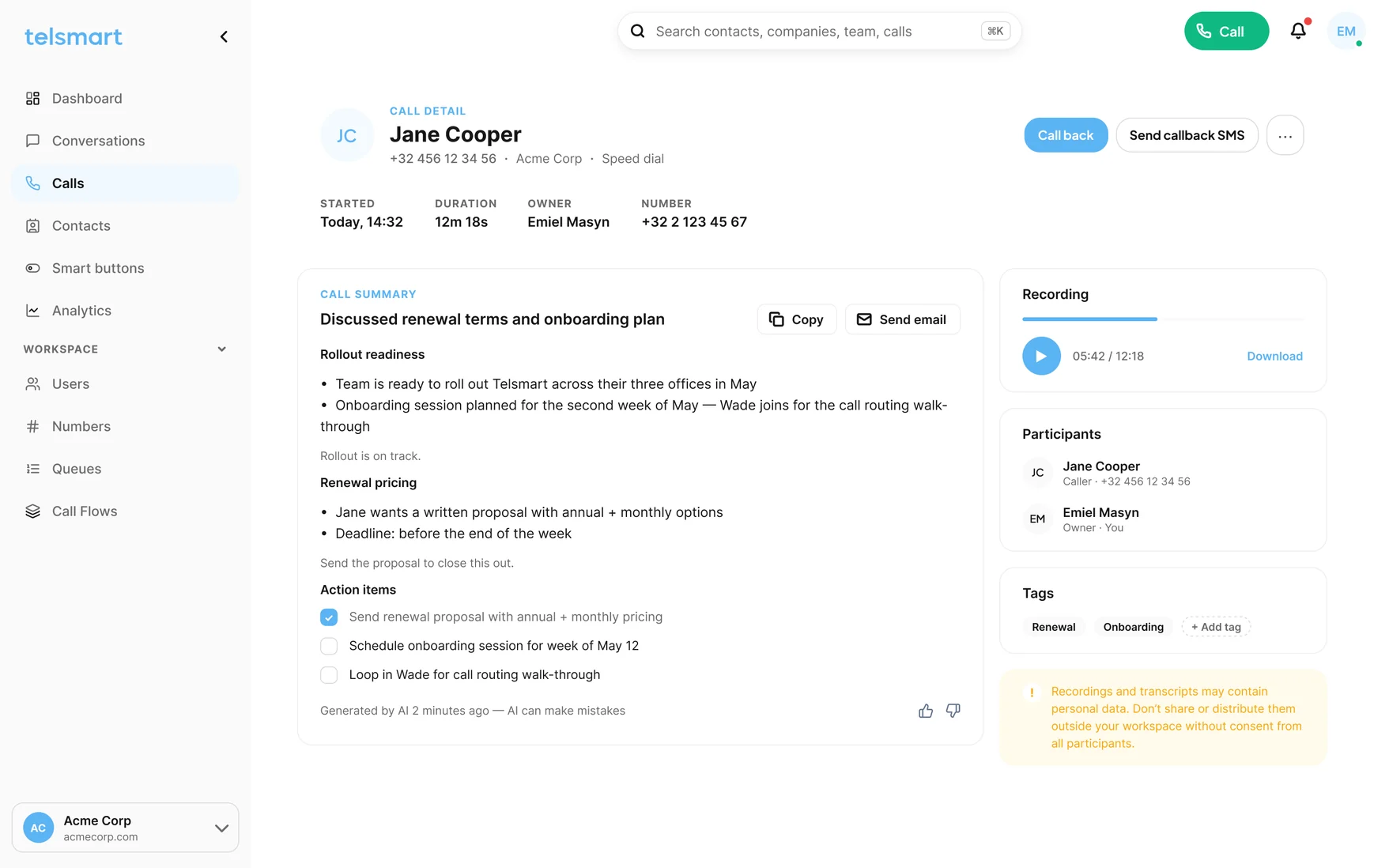
Gebruik je een applicatie zoals Telsmart voor je zakelijke communicatie, dan kun je ook rechtstreeks in de app controleren of de verbindingsstatus correct wordt weergegeven. Een cloudgebaseerde oplossing heeft het voordeel dat de instellingen centraal worden beheerd, wat het aantal mogelijke oorzaken aan jouw kant aanzienlijk verkleint.

Wat doe je als de basisstappen het probleem niet oplossen?

Als de standaard herstelstappen geen resultaat geven, is het probleem waarschijnlijk dieper geworteld in de netwerkconfiguratie of in een conflict tussen de update en de VoIP-software zelf. Op dat moment is het verstandig om de update tijdelijk terug te draaien of contact op te nemen met je telecompartner voor remote ondersteuning.

Enkele aanvullende acties die je kunt ondernemen:

Controleer of de update een systeemherstelmoment heeft aangemaakt. Via Windows kun je het systeem terugzetten naar de staat van vóór de update zonder dat je bestanden verliest. Dit is een effectieve tijdelijke oplossing terwijl je de eigenlijke oorzaak onderzoekt.

Neem ook de logbestanden van je VoIP-applicatie door. Foutmeldingen daarin geven vaak precies aan welke verbinding of welk protocol wordt geblokkeerd. Als je werkt met een Flexy Desktop-oplossing, zijn deze logs doorgaans eenvoudig toegankelijk via de applicatie zelf.

Schakel ook je IT-beheerder of telecomprovider in. Een goede cloudtelefonie-aanbieder biedt remote support en kan op afstand meekijken zonder dat je iemand op kantoor hoeft te ontvangen. Dit bespaart tijd en voorkomt dat je bedrijf langer onbereikbaar blijft dan nodig.

Hoe voorkom je verbindingsproblemen bij toekomstige updates?

Je voorkomt dat een toekomstige softwareupdate je telefoonverbinding verstoort door updates altijd buiten kantooruren te plannen, een back-up van je netwerkinstellingen te bewaren en een vaste checklist te doorlopen na elke update. Voorbereiding is hier de sleutel, zeker als je bedrijf sterk afhankelijk is van bereikbaarheid.

Praktische preventieve maatregelen zijn onder andere het documenteren van je huidige firewallregels en netwerkinstellingen voordat je een update uitvoert. Zo kun je na een update snel vergelijken wat er is veranderd. Overweeg ook om automatische updates te vertragen zodat je eerst kunt controleren of de nieuwe versie compatibel is met je VoIP-omgeving.

Voor bedrijven die gebruikmaken van Fixed Mobile Convergence technologie is er een extra vangnet: het systeem schakelt automatisch over van internetbellen naar het GSM-netwerk bij verbindingsproblemen. Zo blijf je bereikbaar, ook als een update tijdelijk voor verstoring zorgt aan de internetzijde.

Wanneer is overstappen op cloud telefonie de betere keuze?

Overstappen op cloud telefonie is de betere keuze wanneer je regelmatig te maken hebt met verbindingsproblemen na updates, wanneer je huidige systeem moeilijk te beheren is of wanneer je medewerkers flexibel en mobiel moeten kunnen werken. Een cloudoplossing elimineert veel van de kwetsbaarheden die traditionele on-premise systemen kenmerken.

Bij een traditionele telefooncentrale zijn updates, onderhoud en herstel na storingen volledig jouw verantwoordelijkheid. Bij een cloudgebaseerde oplossing worden updates centraal doorgevoerd door de aanbieder, zonder dat jij daarvoor iets hoeft te doen of risico loopt op uitval. Dat is een fundamenteel verschil voor bedrijven waarbij elk gemist telefoontje direct gevolgen heeft voor klantrelaties en omzet.

Bovendien biedt cloud telefonie voordelen die verder gaan dan alleen stabiliteit. Denk aan de mogelijkheid om via een app je beschikbaarheid en callflows in realtime te beheren, handsfree te bellen via je laptop met Flexy Desktop, en volledige ondersteuning voor remote work zonder extra hardware-investeringen.

Hoe Telsmart helpt bij stabiel internet bellen voor jouw bedrijf

Telsmart biedt een alles-in-één communicatieplatform dat speciaal is ontworpen voor KMO’s die professioneel en stabiel willen bellen via internet, zonder de technische hoofdpijn van traditionele systemen. Onze oplossing combineert flexibiliteit met betrouwbaarheid, zodat jij je kunt focussen op je klanten in plaats van op je telefooninfrastructuur.

Dit is wat Telsmart concreet voor je doet:

  • Automatische overschakeling: Dankzij Fixed Mobile Convergence schakelt het systeem naadloos over naar het GSM-netwerk bij internetproblemen, zodat je altijd bereikbaar blijft.
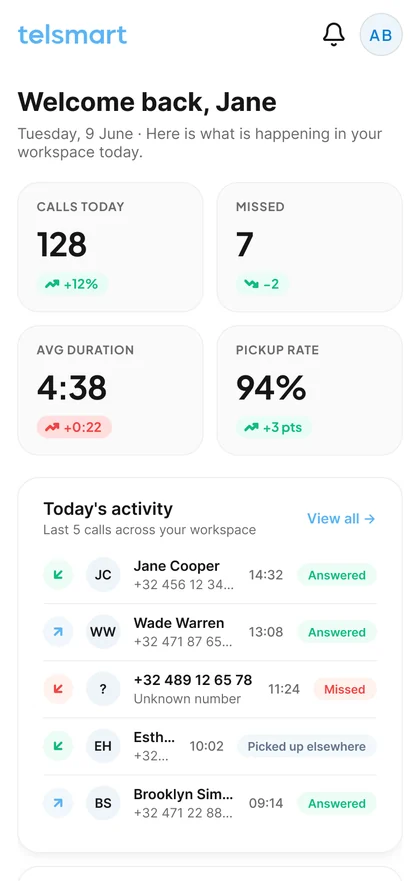
  • AI-assistent met transcripties: Elk gesprek wordt automatisch opgenomen, uitgeschreven en samengevat met actiepunten, wat je meer dan 4 uur tijdswinst per week oplevert.
  • Centraal beheer via MyTelsmart: Alle toestellen, nummers en callflows beheer je eenvoudig vanuit één applicatie, zonder technische kennis of externe IT-hulp.
  • Remote work ondersteuning: Medewerkers bellen professioneel via internet of GSM, thuis of onderweg, alsof ze op kantoor zitten.

Wil je weten hoe Telsmart jouw communicatie betrouwbaarder en efficiënter maakt? Neem contact op en ontdek wat we voor jouw bedrijf kunnen betekenen.

Frequently Asked Questions

Hoe weet ik zeker of de softwareupdate de oorzaak is van mijn verbindingsprobleem?

Controleer of het probleem direct na de update is begonnen en of andere internetapplicaties wel normaal werken. Als je browser en e-mail gewoon functioneren maar VoIP-gesprekken haperen of wegvallen, wijst dat sterk in de richting van gewijzigde firewall- of netwerkinstellingen door de update. Je kunt dit bevestigen door de logbestanden van je VoIP-applicatie te raadplegen: foutmeldingen daarin tonen precies welk protocol of welke poort wordt geblokkeerd.

Welke VoIP-poorten moet ik openzetten in mijn firewall na een update?

Voor de meeste VoIP-omgevingen heb je minimaal UDP-poort 5060 nodig voor het SIP-signaalverkeer en het bereik UDP 10000–20000 voor het daadwerkelijke spraakverkeer (RTP). Sommige aanbieders gebruiken ook TCP-poort 5061 voor versleutelde SIP-verbindingen (TLS). Raadpleeg de technische documentatie van je telecomprovider voor de exacte poorten, want die kunnen per aanbieder licht verschillen.

Kan ik een Windows-update terugdraaien zonder mijn bestanden of instellingen te verliezen?

Ja, Windows maakt bij de meeste updates automatisch een systeemherstelpunt aan waarmee je het besturingssysteem kunt terugzetten naar de staat van vóór de update, zonder dat je persoonlijke bestanden worden aangetast. Ga hiervoor naar 'Configuratiescherm > Herstel > Systeemherstel openen' en kies het herstelpunt van net voor de update. Houd er rekening mee dat geïnstalleerde programma's en stuurprogramma's die ná dat herstelpunt zijn bijgewerkt, ook worden teruggedraaid.

Wat is het verschil in betrouwbaarheid tussen bellen via wifi en bellen via een bedrade verbinding na een update?

Een bedrade verbinding is doorgaans stabieler dan wifi, omdat je minder last hebt van interferentie, wisselende signaalsterkte of andere draadloze apparaten die bandbreedte delen. Na een softwareupdate die achtergrondprocessen activeert, is een bedrade verbinding extra voordelig omdat de beschikbare bandbreedte consistenter is. Als je regelmatig problemen ervaart bij bellen via wifi, is het de moeite waard om te testen of overschakelen naar een bekabelde verbinding de kwaliteit verbetert.

Hoe maak ik een back-up van mijn netwerkinstellingen voordat ik een update uitvoer?

In Windows kun je via de opdrachtprompt (als beheerder) het commando 'netsh dump > netwerkinstellingen.txt' uitvoeren om al je netwerkconfiguraties op te slaan in een leesbaar tekstbestand. Voor firewallregels gebruik je 'netsh advfirewall export firewall_backup.wfw' om een volledig exportbestand aan te maken dat je later eenvoudig kunt terugzetten. Bewaar deze bestanden op een externe locatie of cloudopslag zodat je ze altijd beschikbaar hebt, ook als het systeem zelf problemen vertoont.

Heeft Fixed Mobile Convergence ook nadelen waar ik rekening mee moet houden?

Fixed Mobile Convergence is een uitstekend vangnet, maar er zijn een paar praktische aandachtspunten. Bij automatische overschakeling naar het GSM-netwerk gelden de belkosten van je mobiele abonnement, wat bij intensief gebruik kan oplopen als dit niet is inbegrepen in je telecomplan. Zorg er ook voor dat de gsm-dekking op jouw locatie voldoende is, zodat de fallback daadwerkelijk werkt wanneer je die nodig hebt.

Wat moet ik meegeven aan mijn IT-beheerder of telecomprovider als ik remote support aanvraag?

Geef zo concreet mogelijk aan wanneer het probleem is begonnen, welke update is uitgevoerd (inclusief versienummer), welke foutmeldingen je ziet in de VoIP-applicatie en welke stappen je al zelf hebt geprobeerd. Hoe meer context je aanlevert, hoe sneller de support-medewerker de oorzaak kan pinpointen zonder alles opnieuw te moeten doorlopen. Een screenshot van de logbestanden van je VoIP-app en een overzicht van je huidige firewallregels zijn daarbij bijzonder nuttig.

Related Articles